怪しいサイトでSafariが固まった時の対処法|ウイルス警告は本物?
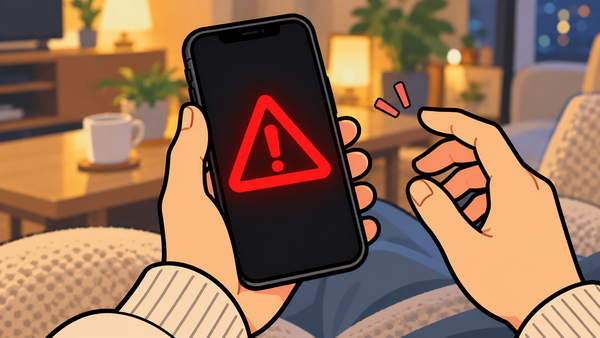
スマホで何気なくサイトを開いた瞬間、画面が真っ赤な警告で埋まったり、何度戻っても同じページに引き戻されたりすると、iPhoneごと壊れてしまったのではと血の気が引きますよね。
しかも開いていたのが大人向けの動画サイトや、広告だらけの無料サイトだったりすると、家族や友だちにも聞きにくいものです。
(怒)ネットを見ていたら突然の画面。
「警告!あなたのiPhoneはウイルスに感染しています」
大きな警告音と、残り時間のカウントダウン。
僕「え、乗っ取り!?どうしよう!」
焦って画面の指示通りにアプリをダウンロード。
僕「クレカ情報を入力したら(怒)」続く↓
— かじゅ (@kaju_329) 2026年6月15日
こうした画面が本当の被害につながるのは、焦って画面の指示どおりに押してしまったときです。
逆にいえば、何も押さずに正しい順番で閉じていけば、ほとんどの場合は自分の手で元に戻せます。
では、固まったSafariは何から手をつければいいのでしょうか。
Safariが固まったときの直し方
まず知っておいてほしいのは、画面に出ている警告や、戻れなくなったページの多くは、そのサイトに仕込まれた見せかけだということです。
iphoneがウイルスに感染しています!先日閲覧したアダルトサイトがなんたらかんたらってインターネット見てたら言われて、そんなはずはない!!!!!!!!!!と思ったけどそんなはずあったので焦った。。。
— 栗原さくら🌰 (@aru9a3) 2021年4月11日
iPhoneは、自分で操作して許可しない限り、アプリが勝手に入りこまない作りになっています。
ページを開いただけでiPhoneの中身を乗っ取られることはまず考えにくく、起きているのは、Safariが同じページを何度も開き直させられている状態です。
政府の国家サイバー統括室(旧・内閣サイバーセキュリティセンター)も、スマホに出る偽の警告は、慌てずに画面を閉じるよう呼びかけています。
なので画面の中のボタンは「閉じる」も「OK」も押さずに、iPhone側の操作だけで片づけていきます。
手順に入る前に、自分のiPhoneの画面の下に、丸いボタン(ホームボタン)があるかどうかだけ見ておいてください。
あるかないかで、指の動かし方が少し変わります。
やることは、上から順にこの6つです。
- 手順1 機内モードで通信を切る
- 手順2 タブをまとめて閉じる
- 手順3 Safariをいったん終了する
- 手順4 履歴とWebサイトデータを消す
- 手順5 機内モードを戻して確かめる
- 手順6 それでもだめなら強制再起動
手順1 機内モードで通信を切る
最初にやるのは、インターネットの接続を止めることです。
ホームボタンのない機種なら、画面の右上の角(電池のマークのあたり)から下へ指をなぞると、ボタンが並んだ「コントロールセンター」が出てきます。
ホームボタンのある機種なら、画面のいちばん下のふちから上へなぞると、同じ画面が出てきます。
その中の飛行機のマークをタップして、オレンジ色になれば機内モードです。
通信が切れれば、ページは新しい広告や警告を読みこめなくなり、勝手に別のページへ飛ばされる動きも、これでいったんストップ。
警告が画面に残ったままでも、そのまま次へ進んで大丈夫です。
手順2 タブをまとめて閉じる
Safariの画面の下(設定によっては上)にある、四角が2つ重なったタブのボタンをタップします。
押すのはこのボタンだけで、警告の中の文字やボタンはそのまま。
開いているページが小さく並んだ画面になったら、「完了」を長押しして、「◯個のタブをすべて閉じる」を選べば、怪しいページも一緒に消えていきます。
タブのボタンが見当たらないときや、何も出てこないときは、飛ばしてかまいません。
それでも怪しいページは、手順4でまとめて消えます。
手順3 Safariをいったん終了する
ホームボタンのない機種なら、画面のいちばん下のふちから上へゆっくりなぞり、真ん中あたりで指を止めます。
ホームボタンのある機種なら、ホームボタンを2回続けて押します。
すると、開いているアプリが小さなカードになって横に並ぶので、上に「Safari」と名前が出ているカードを、指で上へサッと払ってください。
カードが画面の外へ消えれば、Safariは終了しています。
手順4 履歴とWebサイトデータを消す
ここがいちばん効く手順で、怪しいページの記録や、そのページが勝手に残していったデータをまとめて消します。
機内モードのままでも操作できます。
- ホーム画面の歯車のアイコン「設定」を開く
- 「アプリ」→「Safari」の順にタップ
- 「履歴とWebサイトデータを消去」をタップ
- 消去する期間を確かめて「履歴を消去」
「設定」の中に「アプリ」が見当たらない場合は、iOSが少し前のバージョンなので、「設定」を下へスクロールした先にそのまま並んでいる「Safari」をタップしてください。
ただ、ひとつ気をつけたいのは、ここで消すと、ふだんログインしていた通販サイトやSNSのログインも外れることです。
パスワードを覚えていないサービスは、ログインし直すときに少し手間がかかると思っておいてください。
手順5 機内モードを戻して確かめる
手順1と同じようにコントロールセンターを開き、オレンジ色の飛行機のマークをもう一度タップすると、機内モードが解除されます。
そのうえでSafariを開き、ふだんのスタート画面が出れば、これで元どおり。
また同じ警告やページが出てきたときは、そのページを読みこませないように、もう一度機内モードにしてから手順6へ進みます。
手順6 それでもだめなら強制再起動
強制再起動は、固まったiPhoneをいったん切って起動し直す操作で、写真やアプリのデータが消えることはありません。
ホームボタンのない機種と、iPhone 8、ホームボタンのあるiPhone SE(第2・第3世代)は、本体の左側に音量を上げ下げするボタン、右側に細長いサイドボタンがあります。
この3つを、次の順番で押します。
- 音量を上げるボタンを押してすぐ放す
- 音量を下げるボタンを押してすぐ放す
- 右側のサイドボタンを押し続け、Appleのロゴが出たら指を離す
途中で電源を切る画面が出ても、指を離さずにサイドボタンを押し続けてください。
それより前のiPhone 7なら音量を下げるボタンとサイドボタン、iPhone 6sまでならホームボタンとサイドボタン(または上のボタン)を、Appleのロゴが出るまで同時に押し続けます。
再起動のあとも同じページへ飛ばされるなら、「設定」→「アプリ」→「Safari」と進み、いちばん下までスクロールした先の「詳細」を開いて、「JavaScript」のスイッチをオフにしてから、手順4の履歴の消去をもう一度やってみてください。
JavaScriptはページを動かすための仕組みなので、切っておけば多くの仕掛けは動かなくなりますが、ふつうのサイトまで崩れて見えます。
そのあと手順5のとおり機内モードを戻し、Safariのスタート画面が出るのを確かめたら、同じ「詳細」の画面でJavaScriptのスイッチを必ずオンに戻しておきましょう。
ウイルス感染の警告は偽物
「あなたのiPhoneは◯件のウイルスに感染しています」と大きく出てくる警告は、iPhoneが出しているものではありません。
サイトの広告枠などに表示されたただの画像や文字で、Appleのロゴや警告音、残り時間のカウントダウンまで使って、本物らしく見せているだけです。
狙いはだいたい決まっていて、多いのは「ウイルスを駆除する」とうたうアプリを入れさせ、国家サイバー統括室が例に挙げる「週額900円」のような安く見える値段で、毎週お金が引き落とされる定期購入を結ばせる手口。
自分のスマホもiPhoneですが、よくウイルスやマルウェアに感染していますと警告が表示されてアプリのインストールを促してきます😅
気を付けましょう😅「iPhoneがウイルスに感染しました」詐欺広告に注意。目的は継続課金アプリのインストール(篠原修司) https://t.co/9HuLpAWpQj
— 馬屋長兵衛 (@umayachoube) 2019年9月9日
ほかにも、画面に出したサポートの電話番号へかけさせたり、カード番号やApple Account(旧Apple ID)のパスワードを入力させたりする手口もあり、どの手口も、こちらが押したり入力したりして、はじめてお金や情報が抜かれます。
慌てていても、次の4つさえ守れば、お金や情報を抜かれることはまずありません。
- 画面の中のボタンは「OK」も押さない
- 画面の指示でアプリを入れない
- 表示された電話番号にかけない
- カード番号やパスワードを入れない
情報処理推進機構(IPA)も、偽の警告に表示されている番号へは絶対に電話をしないよう呼びかけています。
もしどれかをしてしまっていても、このあと見る3か所を順番に片づければ、被害は小さく抑えられます。
消したあとに見ておきたい3か所
Safariが元に戻っても、怪しいページを開いていたあいだに、迷惑なカレンダーやアプリが残っていることがあります。
どれも放っておくと、あとから通知やお金の引き落としという形で困ることになるので、ひとつずつ目で確かめておきましょう。
カレンダーに見覚えのない予定
よくあるのが、カレンダーに「ウイルスに感染しています」といった予定が何十件も入りこみ、通知が鳴りつづけるケースです。
カレンダーに「ウイルスに感染してます!」みたいに妙ちきりんな予定が入りまくるのでなんだこれ、と調べてみたら「ネット上のサイトで突如出てくるポップアップのOKを押すとアプリのカレンダーが勝手にスパムを同期し始め、フィッシング目的のURLを延々と受信し続ける」という代物だった。
— Bellno Nasty Rodriguez (@NNK3549) 2021年5月30日
これは警告ページの「OK」などを押したときに、迷惑なカレンダーを購読させられてしまったもので、予定を1件ずつ消しても次々に届きます。
予定の中に書かれたURLはタップせず、カレンダーアプリの画面の下にある「カレンダー」をタップしてください。
並んだカレンダーの中に見覚えのないものがあれば、その横の「i」のマークをタップし、「照会を解除」(または「カレンダーを削除」)を押して、確認でもう一度同じボタンを押せば止まるはずです。
知らない人からの招待として届いた予定なら、その予定を開いて「迷惑参加依頼を報告」→「削除して迷惑参加依頼を報告」の順に押してください。
入れた覚えのないアプリと定期購入
警告に言われるままアプリを入れてしまったなら、ホーム画面でそのアプリを長押しして、「Appを削除」を選びます。
ただ、アプリを消しても定期購入の契約は残るので、「設定」のいちばん上にある自分の名前をタップした先の「サブスクリプション」から、そのアプリの契約を探して「サブスクリプションをキャンセル」まで済ませておきましょう。
「サブスクリプションをキャンセル」のボタンは、画面を下へスクロールしないと出てこないことがあります。
カード番号やApple Accountのパスワードを入れてしまったときは、カード会社への連絡と、パスワードの変更をできるだけ早く済ませてください。
「VPNとデバイス管理」に知らない名前
まれに、画面の指示で「プロファイル」と呼ばれる設定を入れさせられていることもあります。
「設定」→「一般」→「VPNとデバイス管理」を開き、自分で入れた覚えのない名前があれば、タップして削除しておくと安心です。
会社から渡されたiPhoneなど、もともと入っているものは消さないように気をつけてください。
「登録完了」で料金を請求されたとき
大人向けのサイトでボタンを押したとたん、「ご登録ありがとうございます」「料金30万円を3日以内にお支払いください」のような画面が出てくるのも、昔からある手口です。
父親がアダルトサイトを見ていたら登録完了の手続きとともに30万円を請求をされたとの事。
当然詐欺だから無視でいいよと伝えるも父親は「本当に大丈夫か?」と疑心暗鬼
普段詐欺など引っかからないと豪語している父だが、いざ当事者になるとこんな簡単に騙されるのか…と悲しいが、いい勉強になった
— シズサワ△プラド→ランクル70打診→諦め→アルファード契約 (@XQVgmoAw) 2022年3月16日
国民生活センターも、契約していないのにいきなり料金を請求されたときは、慌ててお金を払わず、業者にも連絡しないよう呼びかけています。
それに、画面に機種名や「IPアドレス」と呼ばれる番号が並べてあっても、それはどのサイトを開いても相手に伝わる情報で、そこから名前や住所、職場までわかるものではありません。
いちばん避けたいのは、「間違いの方はこちら」「退会はこちら」と書かれたボタンや、電話番号に連絡してしまうこと。
メールや電話で連絡した時点でメールアドレスや電話番号が相手に渡り、「払わないと職場に連絡する」といった脅しが始まることもあるからです。
もう連絡してしまって不安なときは、ひとりで抱えこまずに、次の窓口に相談してください。
- 消費者ホットライン「188」=最寄りの消費生活センターにつながる番号
- IPA 情報セキュリティ安心相談窓口=03-5978-7509(平日10時〜17時・IPAの公式サイトに載っている番号)
どちらも、どんなサイトを見ていたかを問いただす場所ではないので、起きたことをそのまま話せば、次に何をすればいいかを教えてもらえます。
怪しいサイトに引っかからない6つの心得
次から同じ目に遭わないために、覚えておきたいのはこの6つです。
- 「ウイルス」「当選」「残り◯秒」の画面は閉じるだけ
- アプリは自分でApp Storeを開いて探す
- 画面に出た電話番号にはかけない
- Safariの安全設定をオンにしておく
- iOSのアップデートを後回しにしない
- 困ったらひとりで抱えこまない
光るダウンロードボタンはまず広告
無料の動画サイトや漫画サイトには、本物の再生ボタンとそっくりな広告がいくつも並んでいて、うっかり押した先が警告ページ、ということがよくあります。
大きく光る「今すぐダウンロード」や「ここを押して」は、ほとんどが広告だと思っておくくらいでちょうどいいです。
有名人の「流出動画」をうたうリンクの先でこの手の画面に飛ばされることも多く、その手口と直し方はTokyomotionは危険?動画クリックでウイルス警告が出た時の対処法で詳しく書いています。
ウチも母スマホの怪しいアプリ除去に2時間かけたことある
お母ちゃん、広告の誤タップも多いけど、「ここ押して」「今すぐダウウンロード」とか指示されたら素直に押しちゃうんだよね
頼むからiPhoneにして欲しい https://t.co/QqApXg6Nif— ケアレ・スミス (@dongori1000dai) 2026年5月7日
それに、画面に指示されると素直に従ってしまうのは、まじめな人ほどそうなので、親やきょうだいにも「警告が出たら押さずに閉じる」とひと言伝えておくと、家族ぐるみで守れます。
Safariの設定を2つだけ確認する
「設定」→「アプリ」→「Safari」の中にある、「ポップアップをブロック」と「詐欺Webサイトの警告」がオンになっているかを、一度見ておきましょう。
詐欺が疑われるサイトを開こうとすると、Safariが先に警告を出してくれるので、自分で見分ける手間がひとつ減ります。
iOSのアップデートを後回しにしない
「設定」→「一般」→「ソフトウェアアップデート」で最新にしておけば、見つかった弱点がふさがれた状態でiPhoneを使えます。
通知が来るとつい「あとで」を押しがちですが、寝る前の充電中に済ませておくだけで十分です。
誰にも聞けずに焦った夜でも、画面の中のボタンにさえ触らなければ、iPhoneもお財布もちゃんと守られているんですよね。