ブロックチェッカーはフィッシング詐欺?うっかり使ってしまった時の対処法
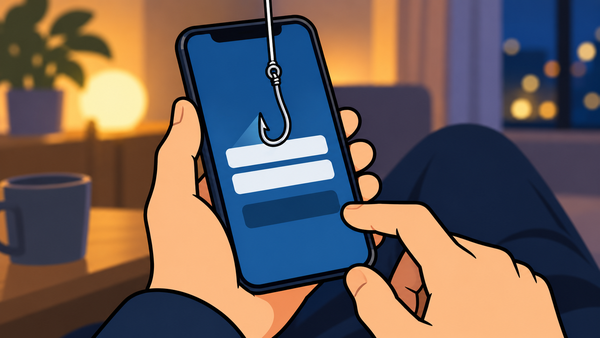
仲のいいフォロワーが「◯人にブロックされてた」と笑いながらリンクを貼っていたら、自分の数もちょっとだけ見てみたくなりますよね。
そうして開いたブロックチェッカーに、XのIDとパスワードを打ち込んだあとで「あれはフィッシング詐欺だった」と聞いて、血の気が引いた人も少なくないはずです。
ブロックされた人数を教えてくれるというサイトの正体は、数を数えるふりをしてパスワードを受け取るための入り口。
🚨ブロックチェッカーとかいうアカウント乗っ取るためだけのサイト🚨
以前試したらテキトーなパスワードでもログインできてしまったし、その結果表示されたブロック数もデタラメ。
俺のことをブロックしてるヤツが375人しかいない訳がないだろ‼️
いい加減にしろ‼️やり直し‼️… pic.twitter.com/V6CCkmmYf1— 暇は無味無臭の劇薬 (@NULLLUN_GaMeR) 2026年9月28日
ただ、まだログインできているなら、この先の手順でアカウントは守り直せます。
ブロックチェッカーが本当に集めているもの
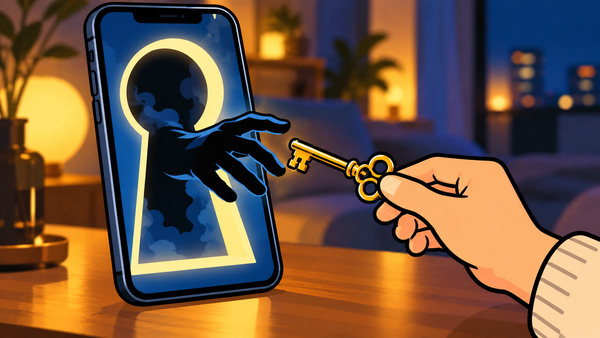
ブロックチェッカーに出てくる「◯人」という数字は、いったいどこから来ているのでしょうか。
じつはXには、自分をブロックしている人の人数や一覧を、外のサイトへ教える公式の仕組みがありません。
しかも、ブロックしても相手に通知は届かず、ブロックされた側が気づけるのは相手のプロフィールを開いたときだけ。
別のブロックチェッカーに存在しないアカウントを入力した場合、「あなたは16人にブロックされていました!」と表示された。なので、明らかにブロックされている垢の数はカウントしていないとみられる。
ブロックチェッカーと思わせて、実際はXの垢乗っ取り狙いアプリのリスクが高そう。— Bit32_Int64@ITエンジニア (@Bit32_Int64) 2026年9月27日
2段階認証のコードまで求める画面
IDとパスワードに加えて、ログインのときにスマホへ届く確認コード(2段階認証のコード)まで入力させるものもあって、コードまで入れてしまうと、2段階認証をかけていてもその場で相手にログインされてしまうんです。
入力したあと「集計中」のような画面のまま長く待たされるのは、その間に受け取った情報で裏からXへのログインを試しているためと見られています。
IDとパスワードの代わりに「Xと連携する」ボタンを押させて、あなたのアカウントを動かす許可を取りにくるタイプもあるのです。
使ってしまった直後にやること
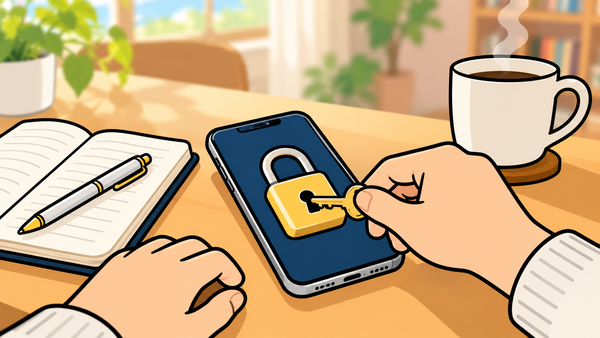
どこまで急ぐかは、ブロックチェッカーに何を入れてしまったか次第。
- IDだけ入れて閉じた=パスワードは渡っていないので、そのサイトからログインされることはない
- パスワードまで入れた=この下の手順を上から順番に、今すぐ
- 確認コード(2段階認証のコード)まで入れた=相手がすでにログインしているかもしれないので、パスワードの変更とほかの端末のログアウトを真っ先に
- 「Xと連携」のボタンで許可した=パスワードの変更とあわせて、連携アプリの取り消しを必ず
設定は、スマホのXアプリなら左上のアイコンから開く「設定とプライバシー」の中にあり、パスワードとメールアドレスは「アカウント」、ログイン中の端末や連携アプリ、2段階認証は「セキュリティとアカウントアクセス」にまとまっています。
まずパスワードを新しくする
いちばん最初にやるのは、「アカウント」の中にある「パスワードを変更する」。
新しいパスワードは、ほかのサービスで使っていないものにしておきます。
すでにログアウトされてしまっている場合は、この先の「もうログインできない時の対処法」から始めてください。
参ったなぁ( ´﹀` ٥ ).。Oஇ
ブロックチェッカーとかいう詐欺サイト踏んじゃったんだけどパスワード変更が出来ない………😭😭😭
混んでるだけなのかもしれないから明日の朝やってみます
自分が何か変な事言ってたら偽物なのでスルーするかブロックしちゃって下さい— エマ🍼🫐 (@lovin_ema) 2026年9月27日
変更がうまく通らないまま時間がたつと、そのあいだに相手が先にメールアドレスや電話番号を書き換えてしまうかもしれません。
通らないときは、この先の「もうログインできない時の対処法」の手順へ進めば大丈夫。
ほかの端末のログインを終わらせる
「セキュリティとアカウントアクセス」の中の「アプリとセッション」を開くと、いまXにログインしている端末の一覧が「セッション」として並んでいます。
見覚えのない端末があってもなくても、いま手に持っている端末以外のセッションはすべてログアウトさせておくと安心です。
連携アプリの許可を取り消す
パスワードを変えたあとに見落としやすいのが連携アプリで、一度許可したアプリは、自分で取り消すまであなたのアカウントを動かせるまま。
同じ「アプリとセッション」の中の連携しているアプリを開いて、見覚えのないものは「アプリの許可を取り消す」で外しておきましょう。
メールアドレスと電話番号を確かめる
「アカウント」の中の「アカウント情報」を開いて、登録されているメールアドレスと電話番号が自分のものかどうかを見ておきます。
ここを書き換えられていたら、パスワードを再設定する案内まで相手に届いてしまうので、見覚えのないアドレスや番号は自分のものに直しておきましょう。
同じパスワードのサービスも変える
Xと同じパスワードをInstagramや通販サイト、メールでも使っていたら、そちらも同じ組み合わせで入られるおそれも。
思い当たるサービスは、Xとは別々のパスワードに変えておけば、そちらまで入られずに済みます。
2段階認証は認証アプリでかける
Xの2段階認証でいちばん始めやすいのは、Google Authenticatorのような無料のアプリで設定できる認証アプリです。
設定のときに出てくるバックアップコードは、スマホをなくしたときの命綱になるので、紙に書き写すなど、スマホ以外の場所にも残しておきましょう。
これから先は、確認コードを入れるのはXの画面の中だけにしておくと、同じ手口にかかりにくくなるはずです。
もうログインできない時の対処法
パスワードがはじかれてログインできなくなっていても、取り戻すための手順はちゃんと用意されています。
まずはログイン画面の「パスワードをお忘れですか?」(Androidのアプリは「パスワードを忘れた場合はこちら」)から、登録しているメールアドレスか電話番号あてにリセットの案内を送ってもらいましょう。
メールアドレスまで書き換えられていて案内が届かないなら、Xのサポートへの申請に進む番。
Xのサポートへ申請する
Xの公式ヘルプ「アカウントが乗っ取られた場合のヘルプ」が、サポートへの入り口。
そのときは、乗っ取られたアカウントに登録していたメールアドレス、ユーザー名、最後にアクセスできた日付を伝えるよう案内されているので、思い出せる範囲でメモしておくと、やり取りがぐっと早くなると思います。
周りの人に知らせておく
乗っ取られたアカウントは、持ち主のふりをしてフォロワーにDMを送ったり、お金の話を持ちかけたりすることもあるんです。
フレンドが財布無くしたってツイートでカンパ求めてたから1万くらい貸してあげようかと思ったけど、数日前にブロックチェッカー的なんしてたなと思って色々確認してたら私のこと1ミリも分かってなかったから、本人だとしても貸すもんかと思って普通にブロックした
— おみほしそ (@bxkrd) 2026年9月27日
別のアカウントやLINEで「アカウントを乗っ取られたので、私からのDMやお金の話は無視してね」とひと言伝えておけば、友達がお金を渡してしまうことも、同じリンクを押してしまうことも防げます。
取り戻せたあとは、乗っ取られていた間に勝手に投稿されたポストも消しておきましょう。
友達が使っていたら押したくなる
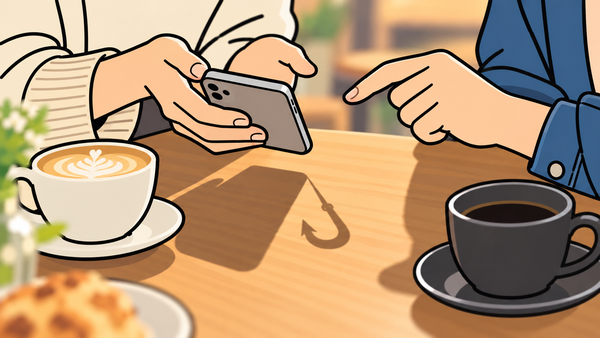
フォロワーが急に減ったり、仲のいい人から反応が来なくなったりすると、理由を知りたくなるもの。
そこへ「誰にブロックされているかわかる」と言われたら、手を伸ばしたくなるのも無理はありません。
ご報告
Xのブロックチェッカー、興味本位で使ってしまった— rim 031 (@0303031a) 2026年9月27日
しかもこの手のリンクは、見知らぬ業者からではなく、ふだんやり取りしているフォロワーのポストから流れてくることもよくあるんです。
知っている人のアカウントから「やってみて」と流れてくれば、疑うほうがむずかしいくらい。
そのポストを書いたのは本人とは限らない
あなたにリンクを勧めてきた友達のアカウントも、じつは同じように乗っ取られていて、本人の知らないうちにポストを送らされていたのかもしれません。
友達のおすすめに乗ったのは、その友達を信頼していたからこそ。
信頼している人の顔で近づいてくるのが、このだましのいちばんうまいところ。
ブロックされたかを安全に確かめる方法
どうしても気になる相手がいるなら、その人のプロフィールを自分で開いてみるのが、Xの中でできるいちばん確実な方法。
何もしてないのにブロックされた時の疑問と体調不良。
まぁ気にしないことが一番か🤔— 🦎零🦈 (@Ray__idv) 2026年9月28日
それにブロックは、ちょっと疲れたときなどに気軽に押す人も多く、された側の人柄とは関係のないこともあるものです。
ブロックチェッカーについ手を伸ばしてしまうのは誰にでもあることで、パスワードを変えるところから始めれば、アカウントはちゃんと守り直せますよね。